Hacer y enviar un presupuesto
Capítulos, líneas, partidas opcionales, el enlace para que el cliente lo acepte en línea y qué pasa después.
2 min
Un presupuesto se crea desde el cálculo de una obra (botón «Crear presupuesto para el cliente» del editor) o desde cero en Presupuestos → Nuevo presupuesto. Se guarda solo mientras escribes.
Prepararlo
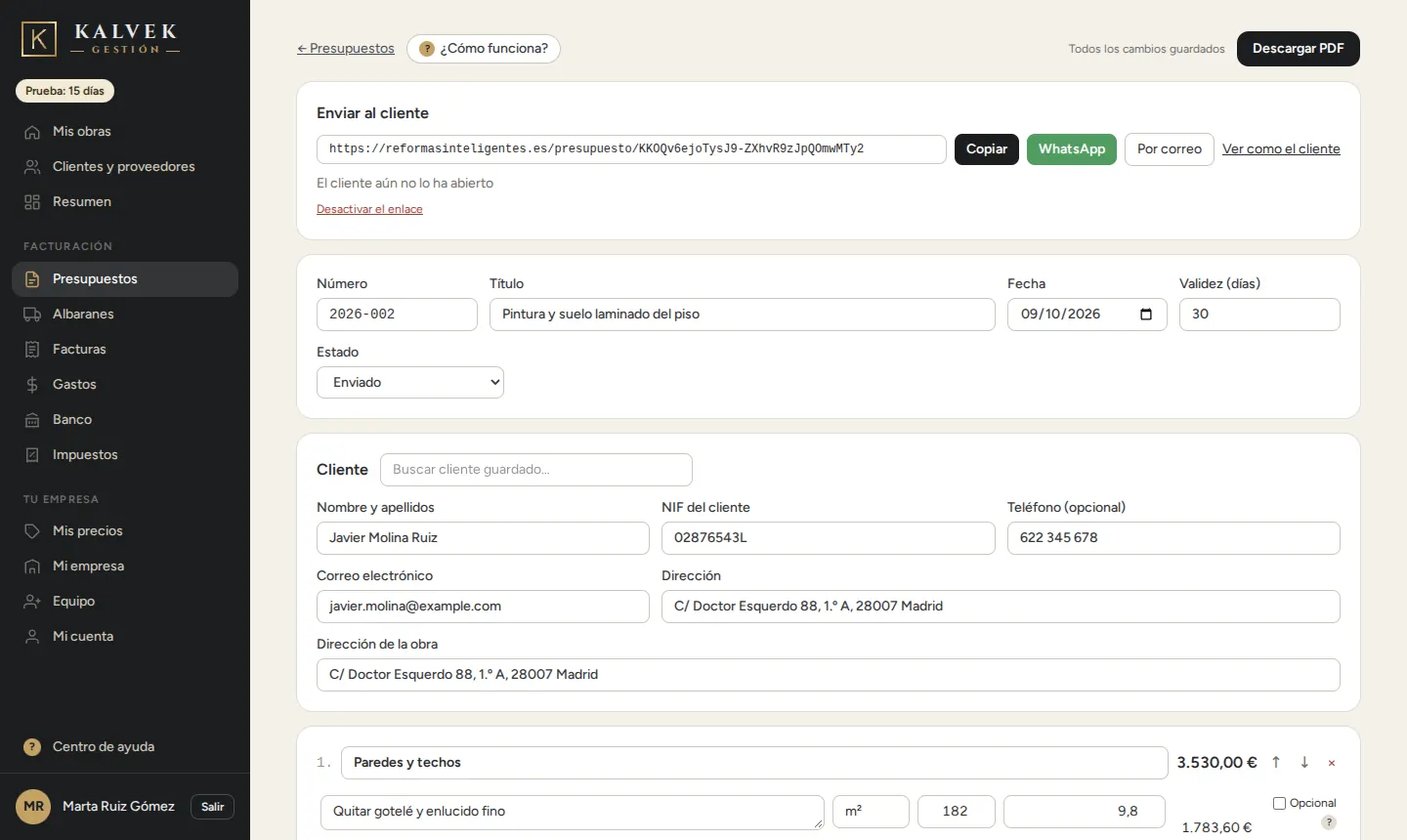
- Cliente y dirección de la obra. Si el cliente ya está en tus Contactos, búscalo y se rellena solo.
- Capítulos y líneas: agrupa los trabajos (Demoliciones, Albañilería, Fontanería…) y en cada línea pon descripción, cantidad, unidad y precio.
- De mis servicios: añade en un clic lo que cobras a menudo.
- Opcional: marca una línea como opcional y el cliente la verá aparte, sin sumar al total, y podrá elegir incluirla.
- Descuento, notas y condiciones: salen al final del documento.
Enviarlo
En Enviar al cliente, crea el enlace y mándaselo por WhatsApp o por correo. El cliente ve el presupuesto en el móvil, marca las partidas opcionales que quiere y lo acepta o rechaza en línea. Verás cuándo lo abrió, y te avisamos por correo cuando responde.
Al aceptar se guarda como prueba la versión exacta que vio, su nombre, la fecha, la hora y su dirección IP.
Después
- Un presupuesto respondido queda bloqueado para que no cambie lo aceptado. Si hay que cambiarlo, pulsa «Reabrir para hacer cambios»: la respuesta queda en el historial.
- Cuando el cliente acepta el presupuesto, la obra está en marcha: le puedes asignar gastos y ver su margen en el Resumen.
- Para cobrarlo, usa Facturar este presupuesto: entero o por los pagos que acordaste.
¿Te ha servido esta guía?